

E-Rechnungen
fibopti erstellt E-Rechnungen direkt aus Ihren Montagedaten – ohne separates Rechnungsprogramm.
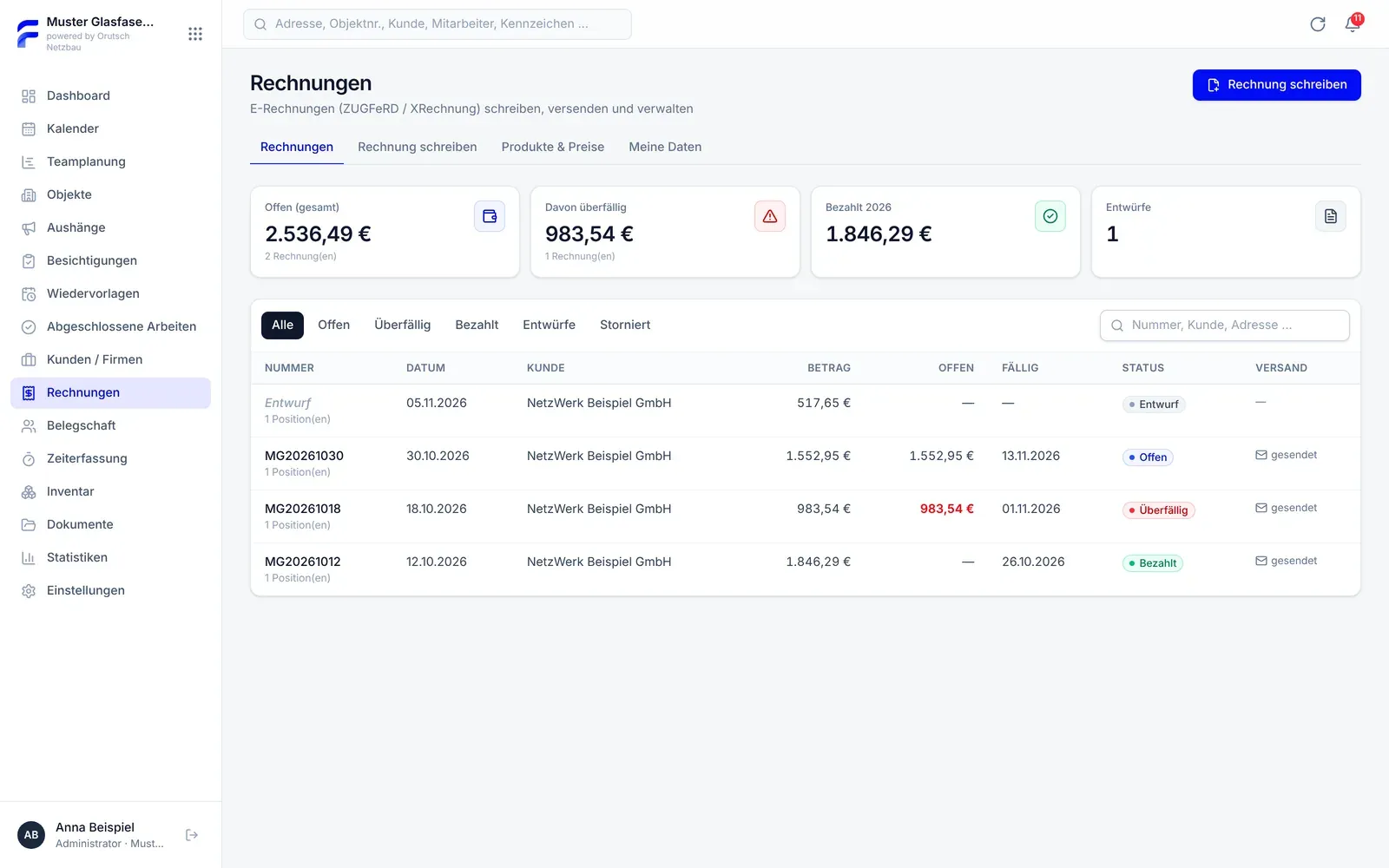
Formate
Abschnitt betitelt „Formate“- ZUGFeRD 2.3 / Factur-X (Profil EN 16931): PDF/A-3 mit eingebettetem XML
- XRechnung 3.0 als XML-Datei zum Herunterladen, z. B. für öffentliche Auftraggeber (mit Leitweg-ID)
Bereiche
Abschnitt betitelt „Bereiche“| Reiter | Inhalt |
|---|---|
| Rechnungen | Übersicht aller Rechnungen mit Status und offenen Beträgen |
| Rechnung schreiben | Neue Rechnung erstellen |
| Produkte & Preise | Ihre Leistungen mit Einheit, Preis und Steuersatz |
| Meine Daten | Absender, Bankverbindung, Steuer, Nummernkreis und Standardtexte |
Einmalig einrichten: Meine Daten
Abschnitt betitelt „Einmalig einrichten: Meine Daten“Bevor Sie die erste Rechnung schreiben, füllen Sie Meine Daten aus:
- Firma / Absender: Name, Anschrift, Inhaber bzw. Geschäftsführer, Handelsregister, Kontakt
- Bankverbindung: Kontoinhaber, IBAN, optional BIC und Bank
- Steuer: USt-IdNr. oder Steuernummer, Regelbesteuerung oder Kleinunternehmer nach § 19 UStG
- Rechnungsnummer: eigener Aufbau aus Präfix, Trennzeichen, Datum und laufender Nummer
- Zahlungsziel und Standardtexte für Einleitung und Schluss
Rechnung schreiben
Abschnitt betitelt „Rechnung schreiben“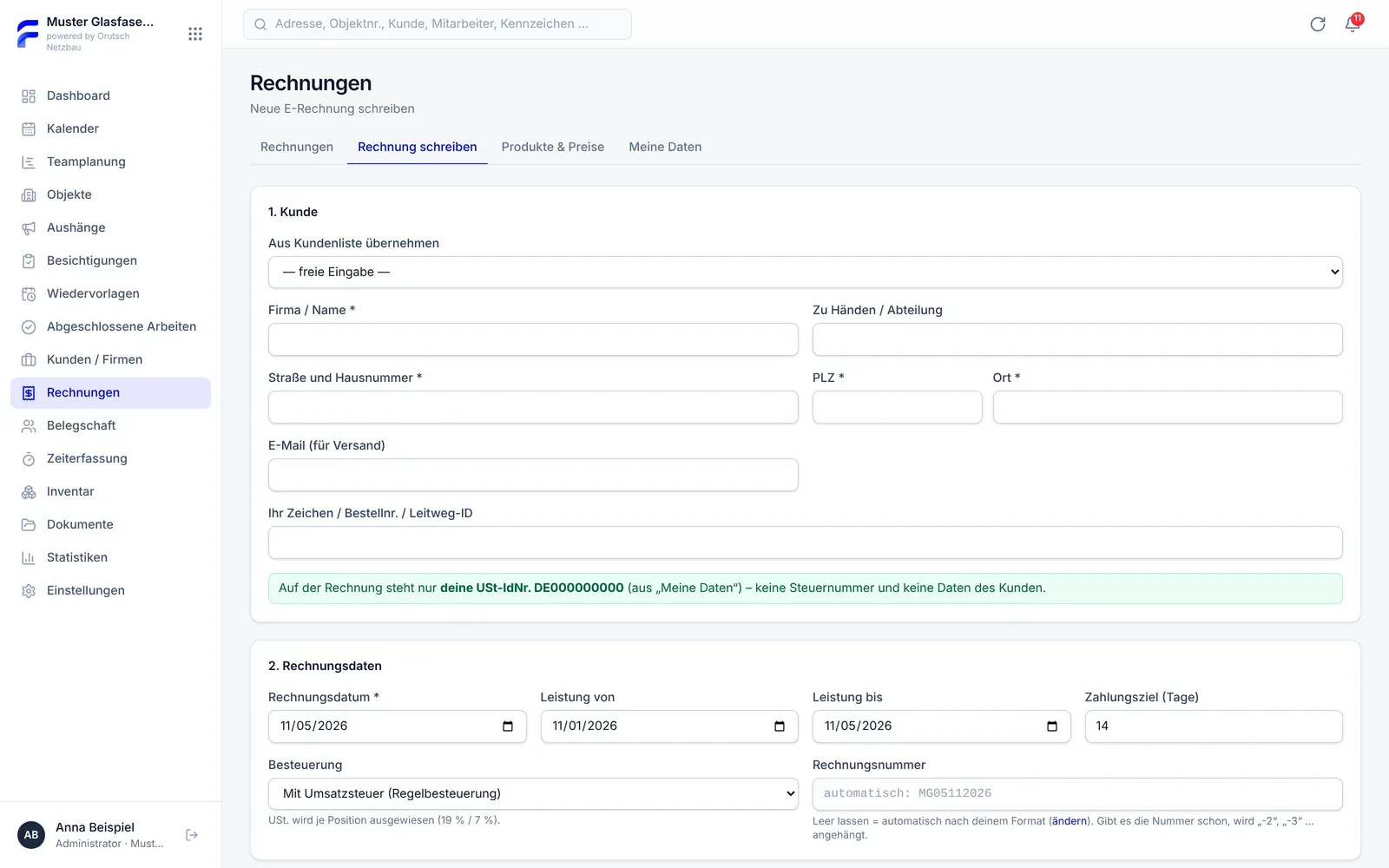
-
Kunde wählen. Die Daten werden übernommen.
-
Rechnungsdaten: Rechnungsdatum, Leistungszeitraum und „Ihr Zeichen / Bestellnr. / Leitweg-ID“.
-
Positionen hinzufügen – aus Produkte & Preise oder frei.
Objekt abrechnen: Wählen Sie ein Objekt. Die Montageergebnisse werden übernommen: Gesamt-WE, Anzahl innen (100 %) und außen (70 %). Ordnen Sie den passenden Produkten zu, und die Positionen werden berechnet.
-
Optional: Texte für Einleitung und Schluss anpassen.
-
Als Entwurf speichern und in der Vorschau prüfen.
-
Festschreiben: Die Rechnung erhält ihre endgültige Nummer und kann danach nicht mehr verändert werden.
Steuerfälle
Abschnitt betitelt „Steuerfälle“Versand und Zahlung
Abschnitt betitelt „Versand und Zahlung“- Per E-Mail senden: Der Kunde erhält eine E-Mail mit dem PDF im Anhang und einem persönlichen Link zur Rechnung, über den er auch die XML-Datei laden kann. Antworten gehen an Ihre E-Mail-Adresse. Wann der Link geöffnet wurde, wird vermerkt.
- Zahlungen erfassen: Betrag und Datum des Zahlungseingangs eintragen. Teilzahlungen sind möglich.
- Status: Entwurf, offen, überfällig, teilweise bezahlt, bezahlt, storniert. Überfällige Rechnungen erscheinen auch auf dem Dashboard.
- Kopie erstellen: eine bestehende Rechnung als Vorlage für eine neue verwenden.